Shadowrocketの正規アプリかどうかは、検索順位やアプリ名ではなく、App Storeの製品詳細ページで確認します。初めて購入する方、機種変更後に再入手する方、名前の似たアプリを見分けたい方に向けて、デベロッパ名、公式アイコン、製品リンクのアプリIDを順に確認する方法を紹介します。3項目が一致したら、価格、互換性、購入状況を確認しましょう。
1. 製品の正規性を確認してから購入状況を確認
検索結果は製品を探すためのもので、正規性の確認には製品詳細ページを使います。「Shadowrocket」という名前やロケットの形、似た名称だけでは確認できません。詳細ページを開いたら、デベロッパ名、アイコン、アプリIDをまとめて確認してください。いずれか1つだけで、ほかの項目を代用することはできません。
価格、開く、再入手などのボタン表示は、現在のアカウントやデバイスにおける購入・インストール状況を示すもので、アプリの正規性を確認する証拠にはなりません。同じ製品でも購入状況によってボタン表示は異なります。目的の製品かどうかは、前述の3項目で確認してください。
結論:確認を終えてから購入する
デベロッパ名の正式表記とアプリIDを照合し、アイコンも確認してください。いずれかが一致しない場合は、購入を続けず、このサイトの正規アプリ確認ページに戻って目的の製品を開き直しましょう。
2. App Storeの製品ページを5ステップで確認
以下の手順はiPhoneとiPadで利用できます。App Storeの表示言語はシステム設定によって異なる場合があります。英語表示のSearch、Share、Copy Linkは、それぞれ検索、共有、リンクをコピーする操作です。確認では、製品ページに記載された正規性を示す情報に注目してください。
-
App Storeを開く
App Storeを開き、Searchから「Shadowrocket」と正式名称を入力します。またはApp Store正規アプリ確認ページから、指定の製品ページを開くこともできます。検索結果一覧で購入を決めず、まず製品詳細ページを開いてください。
-
デベロッパ名を確認
製品名の近くに表示されるデベロッパ情報を確認し、ページ内のInformation欄でも関連情報を照合します。対象のデベロッパ名はShadow Launch Technology Limitedです。長い名称が省略されている場合は、展開するか該当情報ページを開いて正式表記を確認してください。
-
アイコンを照合
詳細ページ上部のアイコンが、下に掲載する公式アイコンと一致するか確認します。白い背景、青紫色の縁取りがあるロケット、全体の構図を見比べてください。ロケットの絵があるかだけで判断せず、スクリーンショット内のアイコンをストア上部のアイコンと取り違えないようにしましょう。
-
リンクを確認
製品ページでShare → Copy Linkを選び、コピーしたURLを確認します。対象製品のリンクには
id932747118が含まれます。ブラウザで製品ページを開いた場合は、アドレスバーでも該当部分を確認できます。 -
購入を確認
3項目が一致したら、現在のストアに表示されている価格とCompatibility情報を確認し、App Storeの案内に従って購入または復元します。対応デバイス、システム要件、ユニバーサル購入への対応状況は、App Storeの製品ページに記載された内容をご確認ください。
3. デベロッパの正式名称と公式アイコンを照合
デベロッパ名は、Shadow Launch Technology Limitedと省略せずに照合してください。「Shadow」や「Technology」だけを見たり、製品紹介文に記載された会社名をデベロッパ欄の情報として扱ったりしないでください。詳細ページに表示されているデベロッパ情報が確認対象です。
- 確認する場所:製品詳細ページのデベロッパ情報を確認します。画面幅の都合で名称が省略されている場合は、続けて正式表記を確認してください。
- 確認方法:Shadow、Launch、Technology、Limitedの4つの語を一つずつ照合し、省略表示を正式名称と見誤らないようにしましょう。
- 補助的な確認:詳細ページ上部のアイコンと製品リンクのIDも照合します。紹介文や検索結果の表示順だけで判断しないでください。
以下は、このサイトで使用している公式アイコンです。アプリの識別に使うもので、アプリ内画面のスクリーンショットではありません。確認時は全体の形と配色を見比べてください。表示サイズやストア上のレイアウトは異なる場合があるため、ピクセル単位で一致する必要はありません。
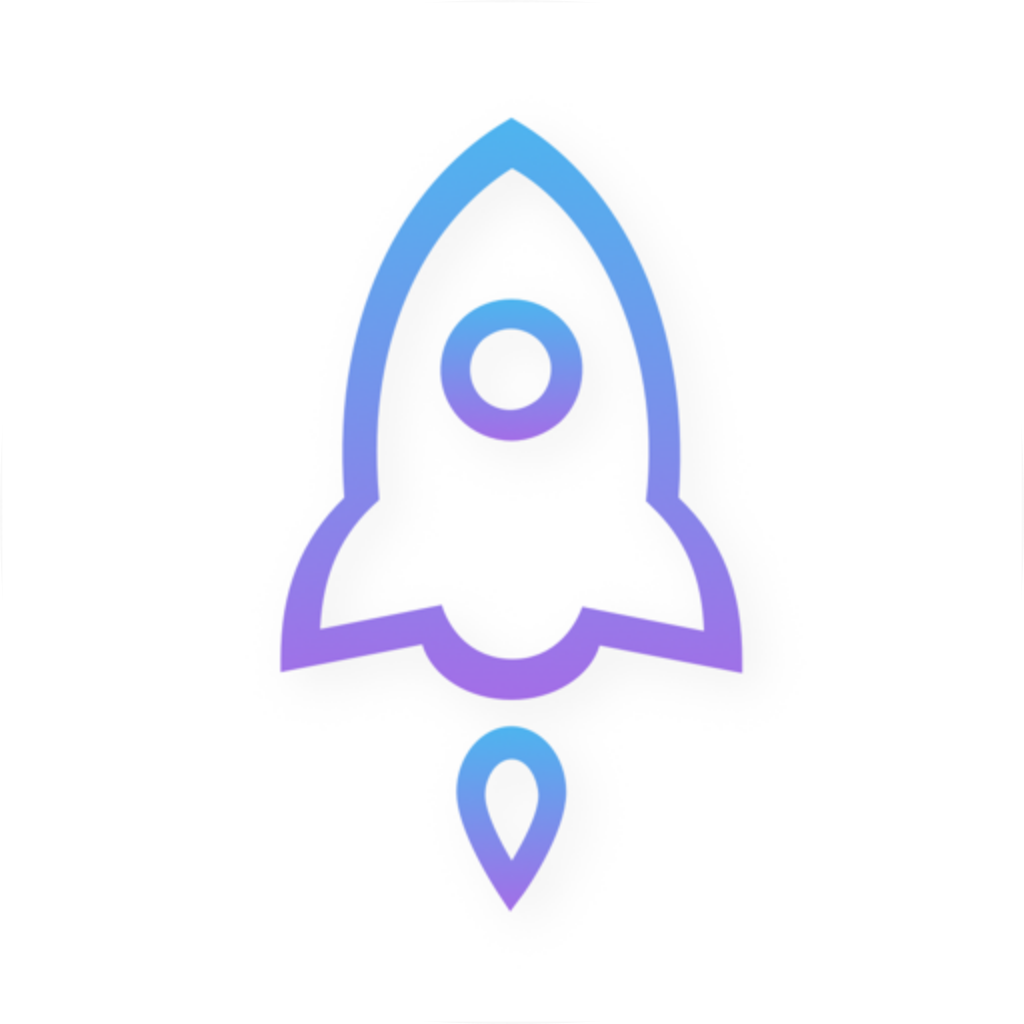
アイコンは見分けるための手がかりですが、それだけで正規性を判断することはできません。名前や図柄が似ていても、デベロッパ名とアプリIDを引き続き確認してください。反対に、検索結果の小さなアイコンでは細部が見えないからといって、別製品と決めつける必要もありません。詳細ページを開いて確認しましょう。
4. アプリIDの確認箇所とストア地域のパス
このサイトで案内しているApp Store製品ページのURLは以下のとおりです。確認するのはパス末尾の id932747118 です。名称に「Shadowrocket」とあることだけを唯一の判断基準にしないでください。アプリIDは特定の製品を識別する値で、名称部分はURLを読みやすくするためのものです。
https://apps.apple.com/jp/app/shadowrocket/id932747118

製品ID:932747118
パス内の識別子:id932747118
デベロッパ:Shadow Launch Technology Limited
URL内の /us/ はストアの地域を示すパスの一部であり、アプリIDではありません。App Storeでリンクを開くと、現在のアカウントの地域に応じて表示内容が変わる場合があります。地域パスや追加パラメータが異なっていても、それだけで別のアプリとは判断できません。製品パス内の数字のIDを確認し、現在のページに記載されたデベロッパ情報も読み取ってください。
| 項目 | この製品の値 | 確認する内容 |
|---|---|---|
| 製品名 | Shadowrocket | 検索対象を見つけるための情報。単独では正規性を確認できません |
| デベロッパ | Shadow Launch Technology Limited | 詳細ページの正式名称と一語ずつ照合 |
| 製品パスのID | id932747118 | リンク先の製品を特定 |
| 地域パス | /us/ | ストアページの地域を把握する情報。製品IDの代わりにはなりません |
5. 購入・復元:アカウントを確認してからデバイスの互換性を見る
ShadowrocketはAppleプラットフォーム向けの有料クライアントで、入手先はApp Storeのみです。主にiPhoneとiPadで利用できます。Mac、Apple TV、Apple Visionへの対応状況も同じストアページで確認できます。対応デバイス、システム要件、ユニバーサル購入への対応状況は、App Storeの製品ページに記載された内容をご確認ください。
買い切りとは、クライアントの購入方式を指します。クライアントの買い切り ≠ 接続サービスのプラン:インストール後の接続には、ユーザー自身が利用しているサービスと有効な設定が必要です。このサイトでは接続先やサブスクリプションを提供・販売・推奨していません。アプリを購入しても、接続に必要なサービスが付属するわけではありません。
- 初めて購入する場合:正規性を確認した後、現在のアカウントのストアに表示された価格を確認し、App Storeの案内に従って購入を確定します。
- すでに購入済みの場合:購入時のアカウントでApp Storeの購入履歴を開き、Shadowrocketを探します。製品ページを開いたら、デベロッパ名とアプリIDをもう一度確認してください。
- 機種変更する場合:新しいデバイスの互換性とアカウントの状態を確認してから、アプリを入手します。アプリの復元と設定の移行は、それぞれ別の手順です。
- 価格が引き続き表示される場合:現在サインインしている購入アカウントとストアの地域を確認してから、以前の購入履歴を調べてください。ボタンの表示が異なるからといって、すぐに再購入しないようにしましょう。
価格、購入履歴、互換性は、現在のストア環境に関する情報であり、製品の正規性を確認する代わりにはなりません。購入や復元について詳しく知りたい場合は、購入の復元方法をご覧ください。デバイスの対応状況は製品ページのCompatibilityを確認してください。
6. インストール後の接続状況は正規性の確認とは別
接続できるかどうかと、アプリが正規の製品かどうかは別の問題です。Shadowrocketを開いたら、Home、Config、Settingsで接続状況や設定を確認できます。ただし接続に失敗しても、原因はユーザーが利用しているサービス、選択中の設定、ルーティング設定などさまざまです。一度のアクセス結果だけで、購入した製品が正しいかどうかを判断することはできません。
たとえばHome → Global RoutingのConfig、Proxy、Directを切り替えると、リクエストの処理方法が変わります。以下では、Shadowrocketのルーティング設定のみを比較し、「製品の正規性確認」と「設定の診断」を区別します。Sceneは設定済みのシーンに応じて処理する機能です。常にすべてをプロキシ経由にする設定や、常に直接接続する設定とは異なるため、別途設定を確認してください。
Config
推奨現在の設定に従ってリクエストを処理します。RuleではDOMAIN-SUFFIX、GEOIP、IP-CIDRなどのルールで照合し、一致したルールに指定されたポリシーに応じて処理します。FINALは末尾のフォールバックとして使われます。どのルールにも一致しないリクエストが、すべて自動的に直接接続されるわけではありません。
向いている使い方:有効な設定をすでに使っており、日常利用でルールによる振り分けを確認したい場合。
Proxy
リクエストをプロキシ経由で処理し、Configのルール一覧に沿った通常の振り分けは行いません。切り替える前に、選択中のプロキシが利用可能か確認してください。Proxyに変更した後のアクセス結果を、App Store上の製品が正規である証拠として扱うことはできません。
向いている使い方:有効なサービスを利用できる状態で、プロキシへの接続とルールの問題を一時的に切り分けたい場合。
Direct
リクエストを直接接続で処理し、通常の転送にプロキシ経由の接続を使いません。直接接続でアクセスできても、それは現在のネットワークから対象に到達できることを示すだけで、プロキシ設定が有効になっている証拠にはなりません。
向いている使い方:現在のネットワークで直接接続できるかを調べ、プロキシ接続の結果と分けて記録したい場合。
結論:正規性と接続状況は分けて確認する
まずApp Storeで3項目を確認します。製品情報が一致しているのに接続できない場合は、Global Routing、現在の設定、選択中のプロキシを記録し、チュートリアルに沿って確認してください。検索を繰り返して別の結果を購入する必要はありません。
同様に、Settings → On Demandはオンデマンド接続の動作を制御する設定であり、誤購入を修正したり、アプリの正規性を示したりするものではありません。初めて使うときは、製品の正規性確認、インストール、既存設定の読み込みを済ませてから、接続スイッチ、Global Routing、On Demandを個別に確認してください。複数の設定を同時に変更すると、原因を特定しにくくなります。
- 正規性に関する問題:App Storeに戻り、デベロッパ名、公式アイコン、
id932747118を確認します。 - 入手に関する問題:アカウントの購入履歴、地域に関する案内、製品の互換性を確認します。
- 接続に関する問題:クイックスタートガイドに沿って既存の設定を確認してください。ルールの意味は設定項目の解説をご覧ください。
Shadowrocketの入手方法
デベロッパ名「Shadow Launch Technology Limited」、公式アイコン、アプリID「932747118」を確認してから、App Storeの案内に従って購入または復元してください。クライアントの買い切り ≠ 接続サービスのプラン。インストール後は、ユーザーがすでに利用している有効な設定を使用します。