Shadowrocketのダウンロードと正規品の確認
App Storeからダウンロード有料アプリの買い切りで、App Storeのみで配信されています。まずストアと開発者を確認し、購入に使うアカウントを確かめてください。購入履歴がある場合は、先に購入済み項目を確認しましょう。
- 開発者Shadow Launch Technology Limited
- アプリID932747118
- 米国ストア $2.99 · 買い切り
- iPhone・iPadに対応
価格はApp Storeの商品ページをご確認ください。アプリの買い切りと回線サービスは別です。接続するには、利用中のサブスクリプションまたはサーバー情報を読み込む必要があります。
ストアとアカウントの国・地域
Shadowrocketを表示・購入できるかどうかは、App Storeで使用するApple IDの国または地域によって異なります。中国本土のApp Storeでは取り扱いがないため、検索しても表示されません。何度も検索語を変える必要はありません。本ページのボタンは米国ストアのShadowrocket商品ページに移動します。ブラウザで商品ページを表示できても、サインイン中のアカウントで購入できるとは限りません。App Storeを開き、実際に使用するストアを確認してください。
アカウントの国・地域は、デバイスの現在地やシステムの表示言語とは異なります。デバイスの表示が日本語でも、アカウントが日本のApp Storeに属しているとは限りません。WebページのURLに米国ストアのパスが含まれていても、アカウントの国・地域は変わりません。購入前に、設定画面の上部に表示されるアカウント名だけで判断せず、「メディアと購入」にサインインしているアカウントを確認してください。購入に別のアカウントを使ったことがある場合は、現在の購入用アカウントと購入履歴が一致しているかも確認しましょう。
設定で確認する
- 「設定」を開き、画面上部のApple IDアカウントをタップします。
- 「メディアと購入」を開いて「アカウントを表示」を選びます。認証を求められた場合は、画面の案内に従ってください。
- 「国または地域」を開き、現在のアカウントが利用しているストアを確認します。
- 変更が必要な場合は、「国または地域を変更」から進み、Appleが表示する条件を一つずつ確認してください。
国・地域の変更には、アカウント残高、利用中のサブスクリプション、ファミリー共有の状態、支払い方法などが影響する場合があります。システムに表示される項目に対応してから、続行するか判断してください。詳細な条件は、アカウント画面に表示される案内をご確認ください。この手順は自身のアカウントを確認・管理するためのもので、すべてのアカウントで直ちに変更できることを保証するものではありません。商品ページを表示するためだけに条件を確認せず進めたり、購入時のアカウントを確かめずにサインインを何度も切り替えたりしないでください。
「このアプリはお住まいの国または地域ではご利用いただけません」と表示された場合は、上記の手順で国・地域を確認し、商品名とアプリIDも照合してください。支払いが完了していない場合は支払いの問題として、デバイスに互換性がない場合は互換性の問題として確認します。ストアの国・地域、支払い条件、デバイスのシステム要件を分けて確認すると、購入ボタンを繰り返し押すより原因を特定しやすくなります。
開発者名・アイコン・アプリID
正規品かどうかは、開発者名・公式アイコン・アプリIDの3点で確認してください。名称が似た検索結果には、文字や画像が似ているものもあります。「Shadowrocket」という名前だけでは正規品を確認できません。商品詳細ページを開き、開発者がShadow Launch Technology Limitedであることを確認します。次にアイコンが下記の公式アイコンと一致するかを見て、最後に商品リンクのアプリIDが932747118であることを確認してください。
Shadowrocket
Shadow Launch Technology Limited
id932747118
公式アイコンは、白地に青紫の縁取りがあるロケットです。確認の際は、ロケットの有無だけでなく、図柄全体と配色を見てください。見た目が似たアイコンでも、開発者名とアプリIDを合わせて確認する必要があります。アプリIDは商品リンク内のidに続く数字です。本ページの唯一のストアリンクに対応するIDはid932747118です。検索結果から開いたページでいずれかが異なる場合は、目的の商品ページに戻って確認してください。名前が似たアプリを同じ購入対象と判断しないでください。
購入前に、App Storeの商品ページで互換性、価格、アプリの説明も確認してください。ストアのアップデート履歴では、製品の更新情報を確認できます。本ページでは特定のバージョンや更新日を固定していません。重要なのは製品と購入条件の確認です。スクリーンショットの細部からデバイスの対応状況を推測せず、互換性はApp Storeの商品ページをご確認ください。
インストール後の画面を確認
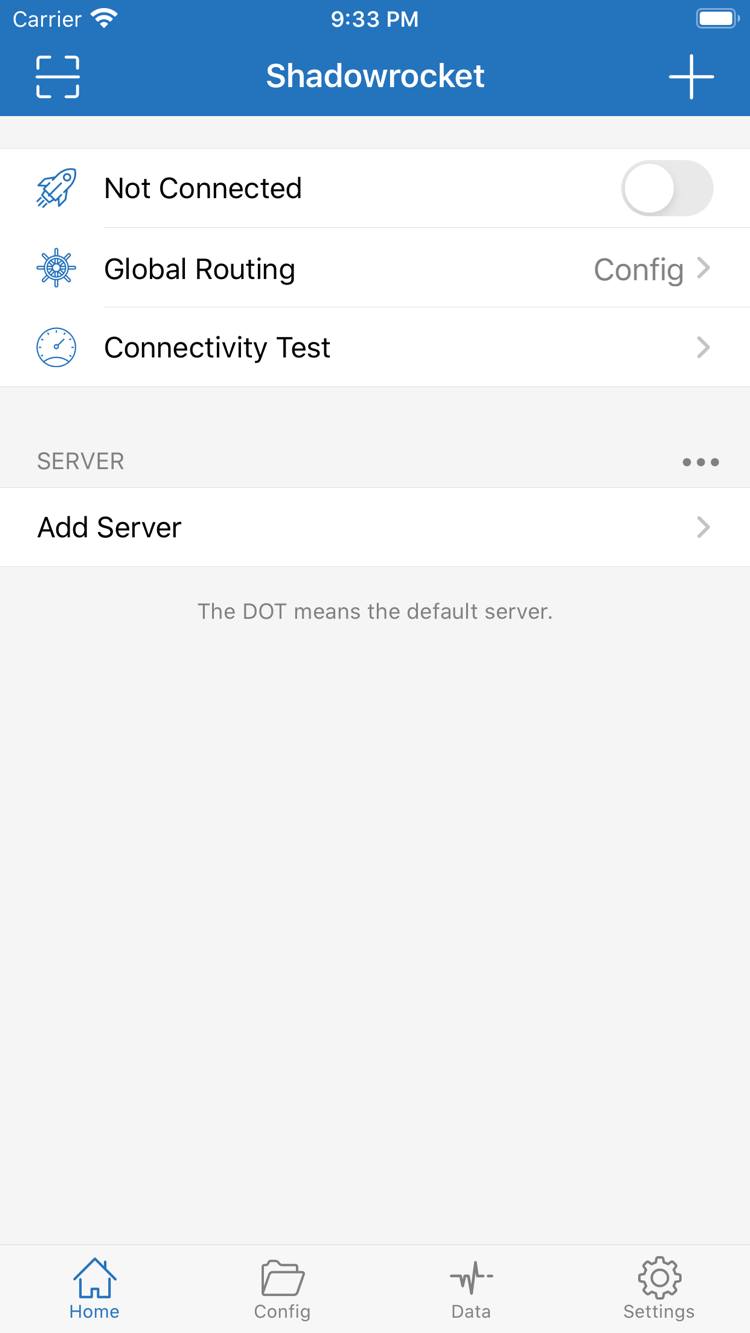
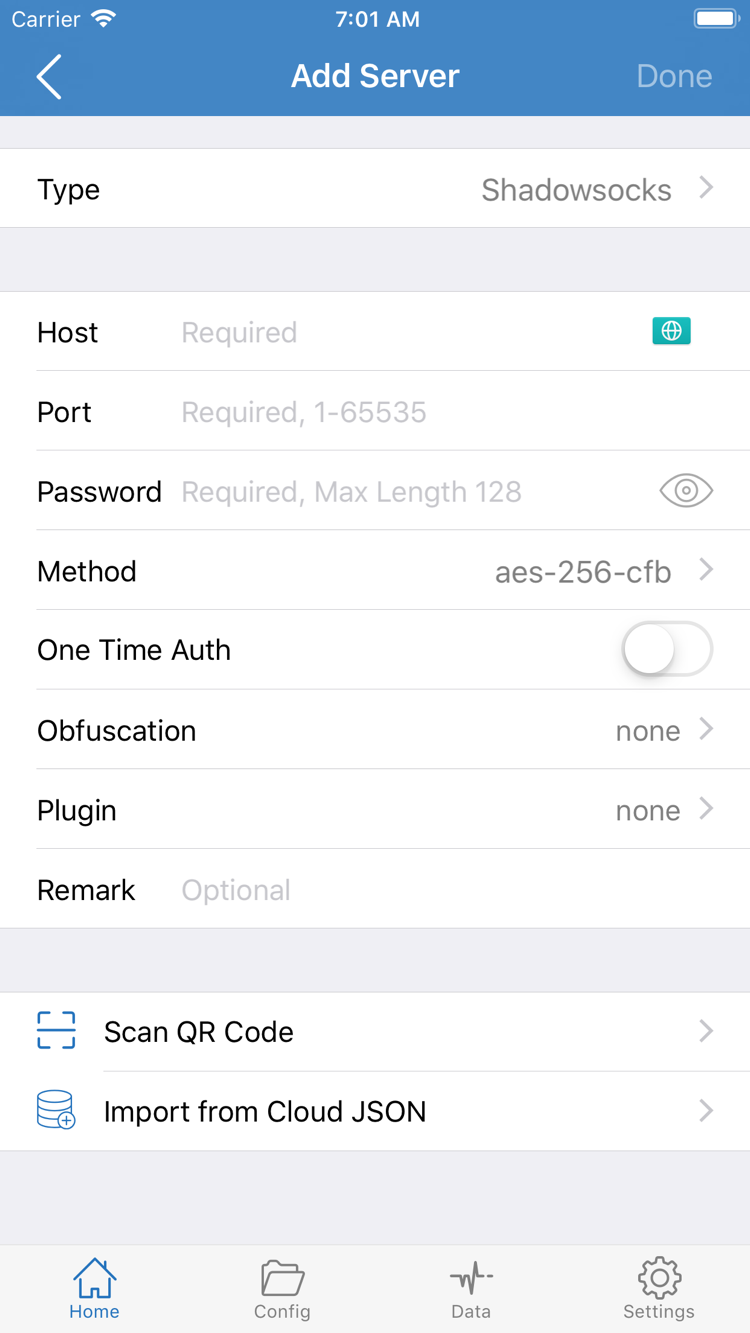
以下の2枚は、開発者がApp Storeに掲載した公式英語スクリーンショットです。それぞれHomeとAdd Serverの画面を表示しています。HomeにはNot Connected、Global Routing、Connectivity Test、SERVERの一覧が表示され、Add ServerにはType、Host、Port、Password、Methodなどの項目があります。スクリーンショットは操作箇所を確認するためのもので、前述の製品確認3項目に代わるものではありません。実際の画面はアプリのアップデート、デバイスの画面サイズ、言語設定によって異なる場合があります。インストール後のアプリ表示をご確認ください。
iPhoneへのインストールと初回起動
iPhoneで本ページのApp Store商品リンクを開き、正規品を確認してから、デバイスの互換性表示を確認してください。システム要件はApp Storeの商品ページをご確認ください。デバイスが対応していることを確認したら、自分のApple IDで購入と認証を行います。App Storeのインストール完了後、ホーム画面からShadowrocketを開いてください。ボタンに雲の再ダウンロードアイコンが表示される場合は、自分の購入履歴であることを確認してください。新規購入の手続きを繰り返す必要はありません。
初回起動後にHomeを開いたら、利用中のサブスクリプションまたはサーバー情報を用意してください。アプリを購入しても、SERVERの一覧に利用可能なサービスが自動で追加されるわけではありません。既存のサブスクリプションはSubscribeの該当する機能から読み込み、個別のサーバー情報はAdd ServerでTypeなどの項目に入力します。App Storeの購入情報やアカウントのパスワードをサーバー欄に入力しないでください。アプリ購入用のアカウントと、サービス接続に必要な情報は用途が異なります。
VPN構成の許可について
初めて接続を有効にするとき、ShadowrocketによるVPN構成の追加を許可するか、システムから確認される場合があります。これはアプリがシステムのネットワーク接続を設定するために必要な許可で、アプリを再購入する手続きではありません。システムの確認画面に表示されたアプリ名を確かめ、デバイスの案内に従ってください。パスコードや生体認証が必要な場合があります。許可をいったん取り消した場合は、アプリから接続を再度開始し、システムのVPN設定で構成の状態を確認できます。
許可を完了しても、サーバーが利用可能になったとは限りません。自分で読み込んだサーバーを選び、Global Routingで現在の用途に合ったConfig、Proxy、Directを設定してから、Homeの接続状態を確認してください。Connectivity Testは接続確認の一部として使えますが、一度のテスト結果だけで、すべてのリクエストが想定どおり処理されているとは判断できません。目的のコンテンツにアクセスできない場合は、すぐに再インストールや再購入をするのではなく、既存のサーバー情報、ルール、ネットワーク環境を確認してください。
アプリの入手、設定の読み込み、接続の有効化、結果の確認を4つの手順に分けて進めることをおすすめします。各手順の完了を確認してから次へ進むと、問題がストア、システムの許可、接続設定のどこにあるかを判断しやすくなります。詳しい読み込みと確認の手順ははじめにをご覧ください。Global Routingとルールの関係は設定項目で解説しています。
iPadでの購入済みアプリのインストールと互換性
iPhoneとiPadの両方に対応しています。同じApple IDで一度購入すれば、購入履歴から両方のデバイスにShadowrocketをインストールできます。まずiPadのApp Storeアカウントで購入時のApple IDを確認し、Shadowrocketを検索してください。デバイスのシステム要件はApp Storeの商品ページをご確認ください。iPhoneで購入済みなのにiPadで価格が表示される場合は、両方のデバイスで「メディアと購入」に使っているアカウントが一致するか確認してください。同じクラウドアカウントにサインインしているだけでは、購入用アカウントも同じとは限りません。
iPadでは、画面の広さや縦向き・横向きの違いによって、一覧や編集画面のレイアウトが変わる場合があります。各機能の場所は、現在のアプリ表示をご確認ください。操作はHome、Add Server、Config、Settingsなどの画面を中心に行います。画面幅が異なるからといって、再購入したりプロトコルの種類を判断し直したりする必要はありません。公式スクリーンショットは画面を確認するための資料であり、iPad上の各コントロールが同じ位置にあることを示すものではありません。
2台目のデバイスへのインストール後は、自分のサーバー情報と設定が復元されているか、それぞれ確認してください。購入履歴で確認できるのはアプリの利用資格であり、サブスクリプションの内容が読み込み済みであることを示すものではありません。同じ購入アカウントを使う2台のデバイスでも、選択中のサーバー、Global Routing、システムのVPN許可を個別に確認してください。既存のバックアップから設定を復元した場合は、現在のデバイスで利用できる内容か確認してから接続テストを行いましょう。
Mac、Apple TV、Apple Vision
同じApp Storeの商品ページの互換性欄に、Mac、Apple TV、Apple Visionが記載されています。これらのデバイスで使う場合は、対象デバイスで商品ページを開き、互換性と購入に関する案内を確認してください。システム要件とユニバーサル購入の可否はApp Storeの表示に従ってください。入手先はApp Storeです。iPhoneで動作するからといって、別のデバイスでも必ず条件を満たすとは限りません。
デバイスによって入力方法や画面レイアウトが異なる場合があります。本ページでは主にiPhoneとiPadでの購入と初回起動を説明しています。その他のデバイスでは、まずストアで互換性を確認し、実際のアプリ内表示に従って設定してください。ストアにインストールできないと表示された場合は、サーバーや振り分けルールの問題と決めつけず、互換性とアカウントの条件を先に確認しましょう。
機種変更時の購入済みアプリの復元
機種変更または再インストール後は、購入時に使用したApple IDでApp Storeにサインインし、「購入済み」からShadowrocketを再ダウンロードしてください。再購入は不要です。購入履歴は購入時のアカウントに紐づいており、旧デバイスだけに保存されているものではありません。操作前に元のアカウントを確認し、現在のデバイスで購入に使っているアカウントと照合してください。旧デバイスが使える場合は、App Storeのアカウント情報と購入履歴を先に確認すると、新しいデバイスでアプリが見つからない状況を避けやすくなります。
- 新しいデバイスでApp Storeを開き、右上のアカウント画面に移動します。
- 「購入済み」を開きます。システム画面の名称が変更されている場合は、アカウント内のアプリ購入履歴を探してください。
- Shadowrocketを検索し、商品アイコンと名称を確認して、雲の再ダウンロードアイコンをタップします。
- インストール後にアプリを開き、自分のサブスクリプションまたはサーバー情報を読み込み、設定と接続の許可を確認します。
購入済み項目に見つからない場合は、購入が完了しているか、正しい購入アカウントを使っているか、アカウントの国・地域が変更されていないかを確認してください。購入履歴から取引に使ったアカウントを確認できますが、ストアで再ダウンロードできるかどうかは、現在の国・地域や商品の提供状況にも左右されます。「一覧に見つからない」だけで再購入が必要だと判断せず、履歴を確認する前に新たな支払いをしないでください。
アプリと設定の復元は分けて確認
アプリを再ダウンロードするとクライアントは復元されますが、サーバー情報や設定ファイルは自分のバックアップ方法に従って復元してください。利用中のサービスアカウントに情報が残っている場合は、既存のサブスクリプションを再度読み込めます。手動で設定したサーバー情報を使う場合は、Host、Port、各プロトコルに対応する項目を確認してください。復元後は選択中のサーバー、Configファイル、Global Routingを確認し、システムのVPN許可と実際の接続状態も確認しましょう。
以前使えていたという理由だけで、古い設定が新しいデバイスでもそのまま使えると判断しないでください。アドレス、認証情報、証明書関連の設定、サービスの有効状態などを改めて確認する必要がある場合があります。問題を調べるときは一度に一つだけ変更し、元の情報も保管してください。診断情報を共有する場合は、パスワード、サブスクリプションURLに含まれる認証情報、その他の個人情報を必ず伏せてください。
ファミリー共有と、購入時と同じアカウントで再ダウンロードすることは別のケースです。ファミリー共有に対応しているか、どのような条件があるかはApp Storeの商品ページとAppleアカウントのファミリー設定をご確認ください。ユニバーサル購入だからといって、家族の全員が直接インストールできるとは限りません。アカウント画面の購入者情報と商品ページの案内を合わせて確認してください。
価格・買い切り・サービスについて
Shadowrocketは買い切りの有料アプリです。米国ストアでの参考価格は$2.99で、各ストアでは現地通貨で表示されます。実際の価格はApp Storeの商品ページをご確認ください。アプリの購入費用は一回限りで、月額料金はかかりません。支払いの前に商品ページとシステムの確認画面で金額、アカウント、購入内容を確認し、その取引時に表示される情報に従ってください。他のストアの参考価格を、自分の支払い画面に表示される金額の代わりにしないでください。
アプリの購入で得られるのはクライアントの利用権です。接続先や認証に必要な情報は、ご自身のサービス情報で管理します。App Storeではアプリの購入と購入履歴を管理し、ご自身のサービスアカウントでは既存のサブスクリプションやサーバー情報を管理してください。アプリをインストールしてもSERVERの一覧が空の場合は、既存の情報を読み込みます。サーバーが一覧にあるのに接続できない場合は、情報の有効性と設定を確認してください。接続の問題を解決するためにアプリを再購入する必要はありません。
支払いが完了した後、アプリのアップデートはApp Storeから入手できます。デバイスの設定で自動アップデートを管理するか、ストアのアカウント画面で利用可能なアップデートを確認してください。アップデート前に重要な設定とサーバー情報を保管し、アップデート後にアプリ内の設定を確認しましょう。現在のバージョン、アップデート履歴、システム要件はApp Storeの商品ページをご確認ください。本ページでは特定のバージョンや日付を恒久的なインストール条件として案内していません。
ダウンロードが中断した場合は、まずデバイスのネットワークと空き容量を確認し、App Storeに表示される案内を確認してください。支払い処理中の場合は、購入履歴と支払い状況を確認します。アプリのダウンロード、購入の決済、サーバーへの接続はそれぞれ別の段階です。表示内容に応じて切り分けて対処すると、アカウントの問題を設定の問題と取り違えずに済みます。購入証明は自分のアカウントに保管しておけば十分です。接続のトラブル確認にアカウントのパスワードを設定情報として提出する必要はありません。
本ページを読み終えたら、購入済みの方は復元の手順に沿ってインストールしてください。初めて購入する方はページ上部に戻り、同じApp Storeの商品ページを開いてください。インストール後の設定手順ははじめにで、よく使う画面用語は用語集で確認できます。正規品と購入条件を確認してから既存の情報を読み込むのが、本ページでおすすめする順序です。
ダウンロード・購入に関するFAQ
ストアの案内を確認し、アカウント・デバイス・設定の問題を切り分けましょう。
App StoreでShadowrocketが見つからない場合、まず何を確認すればよいですか?
まず、「メディアと購入」で使用しているApple IDの国または地域を確認してください。中国本土のApp Storeでは本アプリを取り扱っていません。米国ストアの商品ページが表示されても、現在のアカウントで購入できるとは限りません。「設定」→「Apple ID」→「メディアと購入」→「アカウントを表示」→「国または地域」の順に確認します。変更できるかどうかはAppleのアカウント条件によります。
App Storeは開けるのにダウンロードできない場合は?
App Storeの案内に従って、アカウントの国または地域、支払い方法、デバイスの互換性、空き容量、ネットワーク接続をそれぞれ確認してください。システム要件はApp Storeの商品ページをご確認ください。支払い済みの場合は、アカウントの購入履歴と購入済み項目を確認してから、再ダウンロードが必要か判断してください。
iPhoneを買い替えた場合、もう一度支払う必要がありますか?
購入時に使用したApple IDでApp Storeにサインインし、「アカウント」→「購入済み」からShadowrocketを再ダウンロードしてください。再購入は不要です。アプリの復元と設定の復元は別です。新しいデバイスでは、利用中のサブスクリプションまたはサーバー情報を読み込み、現在の設定を確認してください。
購入後、iPadにもインストールできますか?
iPhoneとiPadでは、同じApple IDの購入履歴を使ってShadowrocketをインストールできます。iPadのApp Storeで購入時のアカウントを確認し、「購入済み」から再ダウンロードしてください。デバイスのシステム要件はApp Storeの商品ページをご確認ください。
Mac、Apple TV、Apple Visionにもインストールできますか?
同じApp Storeの商品ページの互換性欄に、Mac、Apple TV、Apple Visionが記載されています。使用するデバイスで商品ページを開き、対応状況をご確認ください。システム要件とユニバーサル購入の可否はApp Storeの表示に従ってください。入手先はApp Storeです。
公式スクリーンショットは英語です。初回起動時はどう照合すればよいですか?
本ページでは、開発者がApp Storeに掲載した英語のスクリーンショットを使用しています。まずHome、Global Routing、Add Serverなどの画面表示で操作箇所を確認し、はじめにの日本語解説を参考にしてください。実際の表示言語、レイアウト、利用可能な設定はデバイス上のアプリをご確認ください。